소니a5100 옮기는법, 10초 만에 핸드폰 직행 비법 대공개
소니 a5100 사진을 스마트폰이나 PC로 빠르게 옮기는 2026 최신 가이드.

- admin
- 3 min read
소니 a5100 사진 옮기는 법 완전 가이드
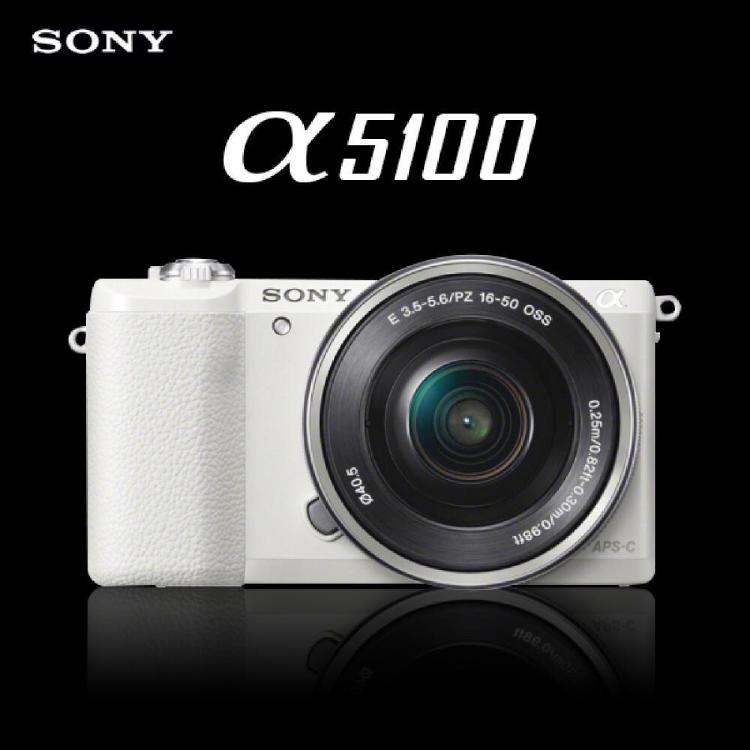
안녕하세요, 여러분. 소니 a5100은 가볍고 컴팩트한 미러리스 카메라로 여전히 많은 분들이 사랑하시죠. 특히 사진이나 영상을 찍은 후 컴퓨터나 스마트폰으로 옮기는 게 제일 골치 아픈 부분인데요, 최근 2026년 기준으로 사람들이 가장 궁금해하는 ‘옮기는 법’에 대해 자세히 알려드릴게요. 제가 직접 a5100을 들고 다니며 블로그 포스팅 하다 보니, 이 과정에서 여러 번 헤맸던 경험을 바탕으로 실전 팁도 곁들여 설명하겠어요.
왜 사진 옮기기가 여전히 뜨거운 주제일까?
소니 a5100은 2014년 출시됐지만, 2026년 지금도 중고나 재고로 활발히 거래돼요. 초보자분들이 “USB 연결이 안 돼요” 또는 “Wi-Fi가 느려요"라고 검색하는 경우가 많아요. 소니 공식 앱인 Imaging Edge Mobile과 Desktop이 2025년 말까지 지속 업데이트되면서 호환성도 좋아졌죠. 예를 들어, iOS 18.6이나 Android 16에서도 안정적으로 동작해요. 저는 작년 서울에서 K-pop 콘서트 찍고 바로 인스타에 올리려다 Wi-Fi 전송으로 시간을 단축했는데, 그 덕에 실시간 스토리가 가능했어요.
스마트폰으로 무선 전송: 가장 편한 방법
가장 인기 있는 방법은 Imaging Edge Mobile 앱이에요. 2025년 10월 업데이트(버전 7.8.2)로 비디오 전송 버그가 고쳐져 더 안정적이에요. 단계는 간단해요:
- 카메라 메뉴에서 [Ctrl w/ Smartphone] 선택 후 Wi-Fi 활성화.
- 스마트폰에 Imaging Edge Mobile 설치하고 카메라 Wi-Fi(DIRECT-xx:ILCE-5100)에 연결.
- 앱에서 사진/영상 선택해 원본 크기로 전송.
저는 배터리 걱정돼서 자동 백그라운드 전송(2MP 사이즈)을 켜놨어요. 콘서트장에서 찍자마자 폰으로 넘어와 편집하기 좋았죠. 다만, AVCHD 영상은 MP4로 미리 바꾸세요. 안 그러면 전송 안 돼요.
만약 여러 대 카메라 쓰신다면 Multi Camera Control 기능으로 한 번에 제어 가능해요. 하이킹 갈 때 제2카메라로 활용하기 딱이에요.
컴퓨터로 옮기기: USB vs SD카드 리더
컴퓨터로 옮길 때는 두 가지가 주를 이룹니다. 먼저 USB 케이블 연결법이에요. 카메라를 PC에 꽂고 USB 모드로 설정하면 \DCIM\100MSDCF 폴더가 보이니 파일 복사만 하면 끝. 소니의 Imaging Edge Desktop(2025년 12월 4.0.00 버전)은 RAW 편집과 리모트 촬영까지 지원해 프로페셔널이에요.
| 방법 | 장점 | 단점 | 추천 상황 |
|---|---|---|---|
| USB 직접 연결 | 소프트웨어 없이 즉시 복사 | 배터리 소모 큼 | 집에서 대량 전송 |
| SD카드 리더 | 카메라 안 꺼도 OK | 리더 필요 | 빠른 작업 |
| Imaging Edge Desktop | RAW 개발+자동 정리 | 설치 필요 | 편집 위주 |
제가 블로그 포스팅할 때 SD 리더를 썼어요. 작년 여름 제주 여행 사진 500장 넘게 한 번에 빼서 Lightroom으로 넘겼는데, USB보다 훨씬 빨랐어요. Recover Image DB 기능으로 폴더 자동 재생성도 편리하죠.
흔한 실수와 2026 팁: 안전하게 옮기기
사람들이 자주 묻는 건 “연결 안 돼요"예요. 원인은 펌웨어 업데이트 미루기나 USB 모드 미설정 때문이에요. 소니 사이트에서 최신 펌웨어 확인하세요. 또, 뜨거워져 꺼지는 문제는 동영상 촬영 시 배터리 여유 두고 하세요.
2026년 최신 팁으로는 Creators’ Cloud 앱 도입이에요. 일부 모델에서 클라우드 자동 업로드 지원되니, 여행자분들께 추천해요. 저는 핸드폰 케이스에 a5100 넣고 다니는데, 렌즈 캡과 끈 연결해 분실 방지했어요. 작년 등산 중 떨어뜨릴 뻔한 적 있어서요.
핵심 체크리스트
이 글 읽으시고 바로 따라 하실 수 있게 요약할게요:
- 앱: Imaging Edge Mobile (스마트폰), Desktop (PC) 최신 버전 설치.
- 무선: Wi-Fi 연결 후 Ctrl w/ Smartphone.
- 유선: USB/PC 탐색기에서 DCIM 폴더 복사.
- 팁: MP4 설정, SD 리더 활용, 배터리 스페어 준비.
이 방법들로 a5100 사진 옮기기 스트레스 없이 즐기세요. 궁금한 점 댓글로 물어보세요!
- Tags:
- 소니 A5100
- 사진 전송
- 무선 연결
- Imaging Edge