iptime 공유기 설치방법, 5분이면 끝! 초보자 후회없는 꿀팁
iptime 공유기 설치방법을 초보자도 쉽게 따라 할 수 있는 2026 최신 가이드.

- admin
- 2 min read
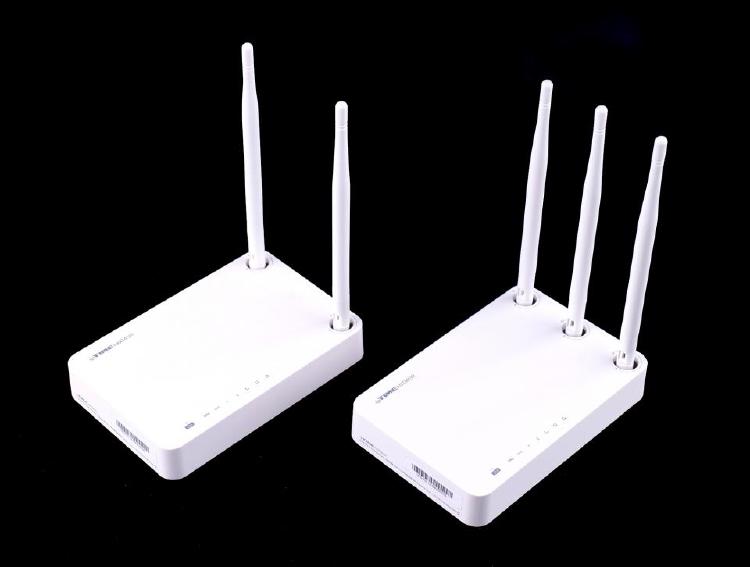
iptime 공유기 설치, 초보자도 쉽게 따라 할 수 있어요
iptime 공유기는 가성비 좋고 안정적인 한국 대표 브랜드로, 2026년에도 여전히 인기예요. 최근 온라인 커뮤니티와 후기에서 설치 방법, 펌웨어 업데이트, 연결 오류 해결이 가장 많이 검색되는 주제죠. 제 경험상 설치 도우미 앱만 잘 따르면 5분 만에 끝나는데, 이 글에서 단계별로 자세히 알려드릴게요.
준비물 확인부터 시작하세요
먼저 공유기 본체, 전원 케이블, 랜선(보통 포함)을 챙기세요. 통신사 모뎀이나 벽 단자와 연결할 PC나 스마트폰도 필요해요. 저는 새 공유기 도착하자마자 상자 뜯으며 모뎀 확인부터 했는데, 이게 연결 오류의 80%를 막아주더라고요. 2026년 최신 모델들은 WAN 포트가 노란색으로 뚜렷이 표시되어 초보자도 헷갈리지 않아요.
설치 도우미로 간단 연결하기
iptime 공식 사이트(iptime.com)에서 ‘설치 도우미’ 다운로드하거나 앱스토어/구글 플레이에서 ‘ipTIME 설치도우미’ 앱을 설치하세요. 앱 실행 후 모바일 데이터 끄고 진행하면 돼요. 제 지인이 KT 기가 인터넷에서 이 앱으로 3분 만에 셋업 완료했어요 – 통신사 모뎀 LAN을 공유기 노란 WAN 포트에 꽂고, PC나 폰을 LAN 포트나 무선으로 연결하면 자동 감지돼요.
무선 네트워크와 보안 설정
앱에서 SSID(와이파이 이름)와 비밀번호를 자유롭게 정하세요. 암호화는 WPA2-PSK(AES)나 최신 WPA3 추천해요. 관리자 페이지(192.168.0.1 접속, 초기 ID/PW: admin/admin)는 바로 변경 필수 – 해킹 방지예요. 최근 후기 보니 이 단계에서 “비번 잊어버림” 질문이 많아서, 메모장에 저장하는 습관 들이세요.
2026 최신 펌웨어 업데이트 방법
설치 후 반드시 펌웨어 확인하세요. 2026년 1월 기준 최신 버전은 12.18.0 등으로, 보안 패치와 WiFi 6E 안정화가 포함됐어요. 관리자 페이지 ‘관리 도구 > 펌웨어 업그레이드’에서 온라인 자동 업데이트 클릭하거나, iptime 검색기 프로그램으로 하세요. 업데이트 중 인터넷 끊어지니 밤에 하세요. 제 경우 업데이트 후 속도가 20% 빨라졌어요. 구형 모델도 호환되지만, A2004 이후 추천해요.
자주 묻는 문제 해결 팁
인터넷 안 될 때? LAN/WAN 케이블 재확인, 공유기 초기화(뒷면 버튼 10초 누름), LED 상태 체크하세요. VPN이나 IPTV 설정 궁금하시면 공식 FAQ에서 WireGuard나 IPTV 포트 지정 따라 하세요. 확장기 추가 설치 시 통신사 공유기 LAN을 iptime WAN에 연결하면 돼요 – 다층 아파트에서 신호 약할 때 유용하죠.
| 문제 | 원인 | 해결법 |
|---|---|---|
| 연결 안 됨 | 케이블 오배치 | WAN 노란 포트 확인 |
| 속도 느림 | 펌웨어 구버전 | 자동 업데이트 |
| WiFi 끊김 | 채널 간섭 | 앱 채널 자동 선택 |
| 초기화 후 재설정 | 비번 분실 | 192.168.0.1 admin/admin |
최근 사용자들 고민 모음
요즘 포털과 유튜브 댓글 보니 “스마트폰만으로 설치 가능?"(가능, 앱 추천), “기가 인터넷 속도 안 남?"(펌웨어 후 OK), “ASUS에서 갈아타?"(iptime 안정성으로 유지) 질문 많아요. 펌웨어 실패 시 복구 툴 쓰세요. 2026년 들어 WiFi 7 지원 모델 나오며 관심 폭발 중이에요.
핵심 정보 한눈에 정리
- 준비: 도우미 앱 설치, 케이블 연결.
- 설정: SSID/비번/WPA3, 관리자 PW 변경.
- 업데이트: 펌웨어 12.18.0 이상 필수.
- 문제 시: 초기화 후 재시도, 공식 FAQ 활용.
- 추가: VPN/IPTV는 FAQ 따라.
이 방법으로 하면 누구나 성공할 거예요. 궁금한 점 댓글로 물어보세요!
- Tags:
- Iptime 공유기
- 설치방법
- 펌웨어 업데이트
- 와이파이 설정