데스커 모션데스크 프리미엄 사용법, 이거 몰랐으면 손해!
데스커 모션데스크 프리미엄 완벽 사용법과 최근 궁금증 해결.

- admin
- 2 min read
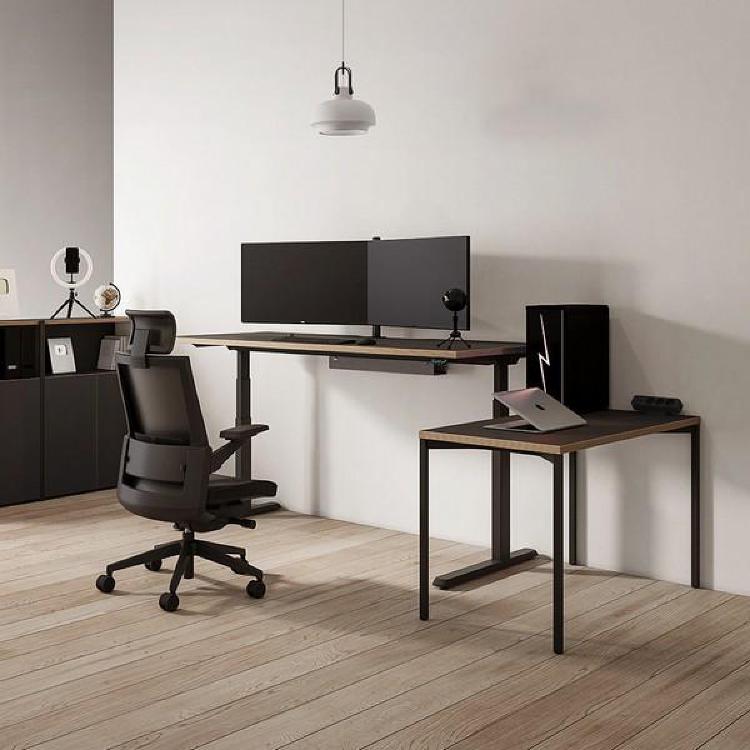
데스커 모션데스크 프리미엄 사용법 완전 정복
데스커 모션데스크 프리미엄은 리낙 듀얼 모터를 탑재해 부드럽고 안정적인 높이 조절이 가능한 프리미엄 스탠딩 데스크예요. 2026년 현재도 630mm~1280mm 범위에서 세밀한 조정이 가능하며, 최근 사용자들은 앱 연동과 안전 기능에 가장 관심을 보이시네요.
기본 높이 조절부터 익히기
가장 먼저 스위치를 위나 아래로 살짝 누르시면 책상이 부드럽게 움직여요. 손을 떼면 자동 정지되니, 원하는 높이에서 자연스럽게 멈추게 하세요. 프리미엄 모델은 듀얼 모터 덕에 무거운 모니터 3대도 흔들림 없이 조절된다고 해요.
저는 재택근무 중 허리 통증이 심할 때 이 기능을 써봤는데, 앉은 자세 750mm에서 서는 자세 1100mm로 바꾸니 피로가 확 줄었어요. 800mm 이하에서는 세이프모션으로 저속 작동해 아이나 반려동물이 다칠 걱정도 적죠.
높이 저장으로 편리하게 전환
별 버튼을 2초 누르면 현재 높이가 저장돼요. 디스플레이가 흰색으로 깜빡이면 완료! 최대 4단계까지 저장 가능해 앉기, 서기, 스트레칭 높이를 프리셋으로 설정하세요.
최근 후기에서 “게임할 때 760mm, 사무할 때 800mm 저장하니 컨트롤러 써도 딱 맞다"는 분들이 많아요. 저장 후 별 버튼 연속 누르면 순차 이동되니, 연속 작업 시 유용해요. 앱에서 더블 탭 설정 켜면 한 번 터치로 바로 가기도 한답니다.
스탠딩 알림 설정해 건강 챙기기
종 버튼으로 40분, 50분, 1시간 간격 알림을 선택하세요. 최초는 OFF예요. 설정 시간 지나면 오렌지 LED가 1분 깜빡이다 지속되니 일어나세요.
한 블로거분은 “50분 알림으로 하루 5~10시간 앉아 있던 습관이 바뀌어 허리 디스크 예방됐다"고 경험담 공유하시네요. 2026년 업데이트된 가이드에서도 이 기능 강조되며, 장시간 재택 시 필수예요.
Desk Control 앱 연동 팁
스마트폰에 Desk Control 앱 다운로드 후 블루투스 페어링하세요. 스위치 아래 버튼 2초 누르면 파란 LED 깜빡이며 준비돼요. 앱으로 높이 저장, 알림 세밀 조정, 사용 통계 확인 가능해요.
Android는 GPS 켜야 연결된다는 팁 많아요. 앱 통해 상하한점 제한 설정하면 아이 안전에도 좋고, 최근 사용자들은 “통계 보니 하루 서는 시간 늘었다"며 만족하시네요. 페어링 후 원터치 작동 활성화 잊지 마세요.
안전 기능과 관리 노하우
2중 충돌방지와 롤백으로 장애물 만나면 자동 멈추고 반대 방향으로 돌아가요. 배선 트레이에 멀티탭 고정하면 선 정리 깔끔해지죠.
설치 시 스위치 위치(오른쪽/왼쪽) 미리 말씀하세요. 한 번 고정되면 변경 어려워요. 1년 사용 후기 보니 충격에도 안정적이고, 5년 A/S로 안심된다고 해요. 청소는 부드러운 천으로 닦으시고, 과부하 피하세요.
자주 묻는 질문 풀어보기
| 질문 | 답변 |
|---|---|
| 앱 연결 안 돼요 | GPS 활성화하고 스위치 버튼 2초 누르세요. |
| 흔들림 생겨요 | 무게 중심 확인하고, 프리미엄 듀얼 모터는 안정적이에요. |
| 알림 안 울려요 | 종 버튼으로 간격 설정 후 앉은 높이 유지하세요. |
| 높이 범위는? | 630~1280mm, 체형 따라 1100mm 서기 추천. |
핵심 사용 팁 모음
- 매일 높이 저장 2~4개 세팅해 습관화하세요.
- 알림 50분으로 시작해 서는 시간 늘리기.
- 앱 통계로 자세 교정 효과 확인.
- 배선 트레이 활용해 공간 깔끔하게.
이렇게 쓰시면 허리 건강 챙기며 생산성 업! 궁금한 점 더 말씀해주세요.